

Excel jest z nami od lat i trudno wyobrazić sobie pracę z danymi bez niego. Problem zaczyna się wtedy, gdy tych danych robi się po prostu za dużo. Daty rozsiane po tabelach, raporty z różnych okresów, a szybkie porównanie wyników zaczyna przypominać szukanie igły w stogu siana. Brzmi znajomo? A gdyby dało się w sekundę „przewinąć” dane do dokładnie tego momentu, który Cię interesuje? Właśnie w tym miejscu świetnie sprawdza się oś czasu w Excelu, czyli proste, wizualne narzędzie, które porządkuje informacje i pozwala skupić się na wnioskach, a nie na walce z filtrami.
Oś czasu to interaktywne narzędzie filtrowania danych według dat, które Excel oferuje od wersji 2013. W praktyce działa jak wizualny „pilot” do danych – zamiast przeklikiwać się przez listy filtrów, po prostu wybierasz interesujący Cię fragment czasu: kilka dni, konkretny miesiąc, cały kwartał albo nawet kilka lat.

Największa różnica? Komfort pracy. Zamiast ręcznie ustawiać filtry dat i sprawdzać, czy na pewno niczego nie pominąłeś, przesuwasz suwak lub zaznaczasz zakres jednym ruchem. Dane w tabeli przestawnej odświeżają się natychmiast, a Ty od razu widzisz, co naprawdę się zmienia w czasie.
To rozwiązanie szczególnie dobrze sprawdza się u osób, które:
Krótko mówiąc – jeśli w Twoich danych pojawiają się daty, oś czasu szybko stanie się jednym z tych narzędzi, bez których trudno wrócić do „starego” filtrowania.
Oś czasu najlepiej pokazuje swoją siłę tam, gdzie czas naprawdę gra pierwsze skrzypce. W końcu większość pytań, które zadajemy danym, zaczyna się od „kiedy?”. Zobacz, jak to wygląda w praktyce:
Jeśli Twoja tabela przestawna zawiera kolumnę z datą, jest duża szansa, że oś czasu szybko stanie się Twoim ulubionym skrótem do danych.
Poniżej prosty schemat działania:
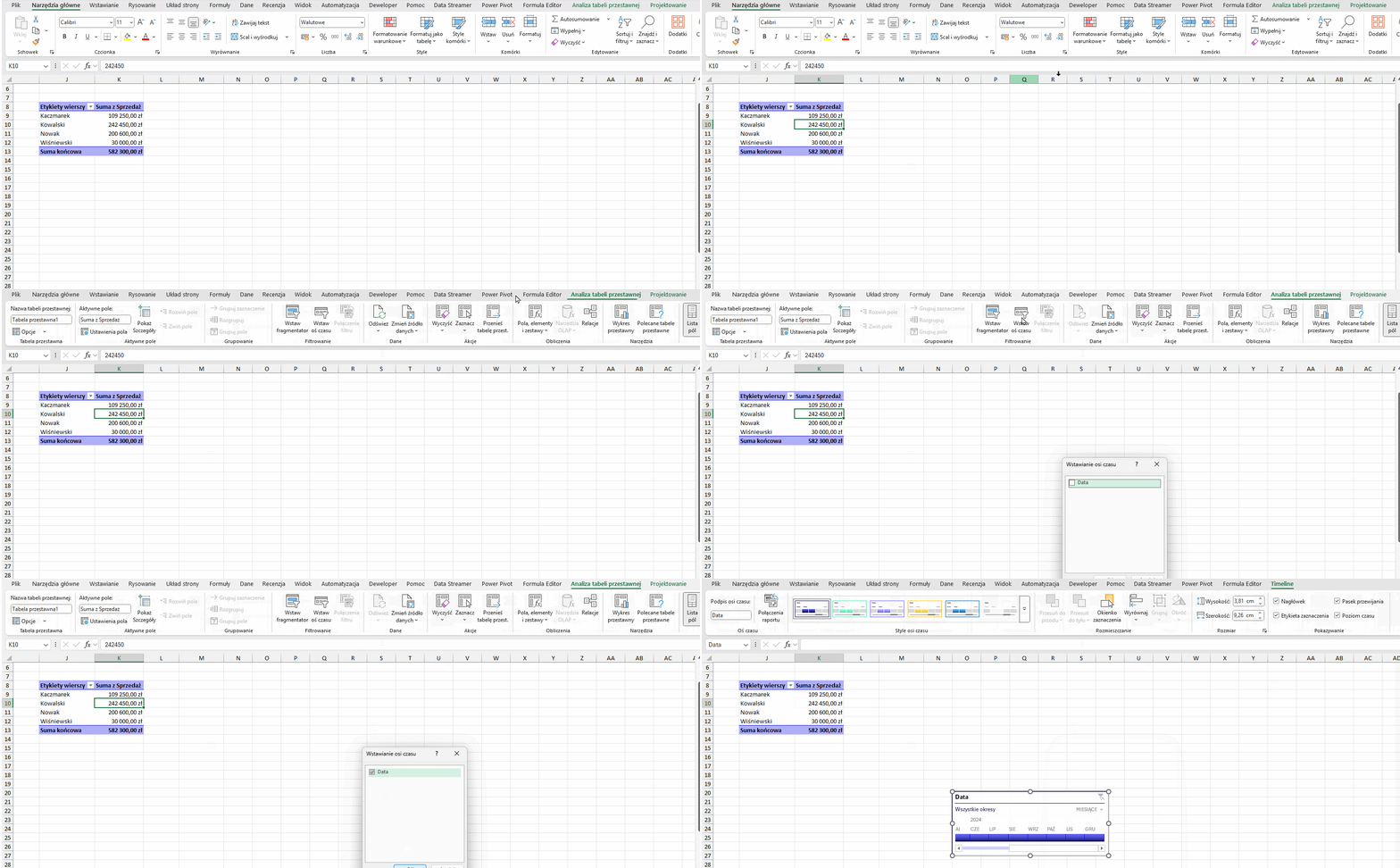
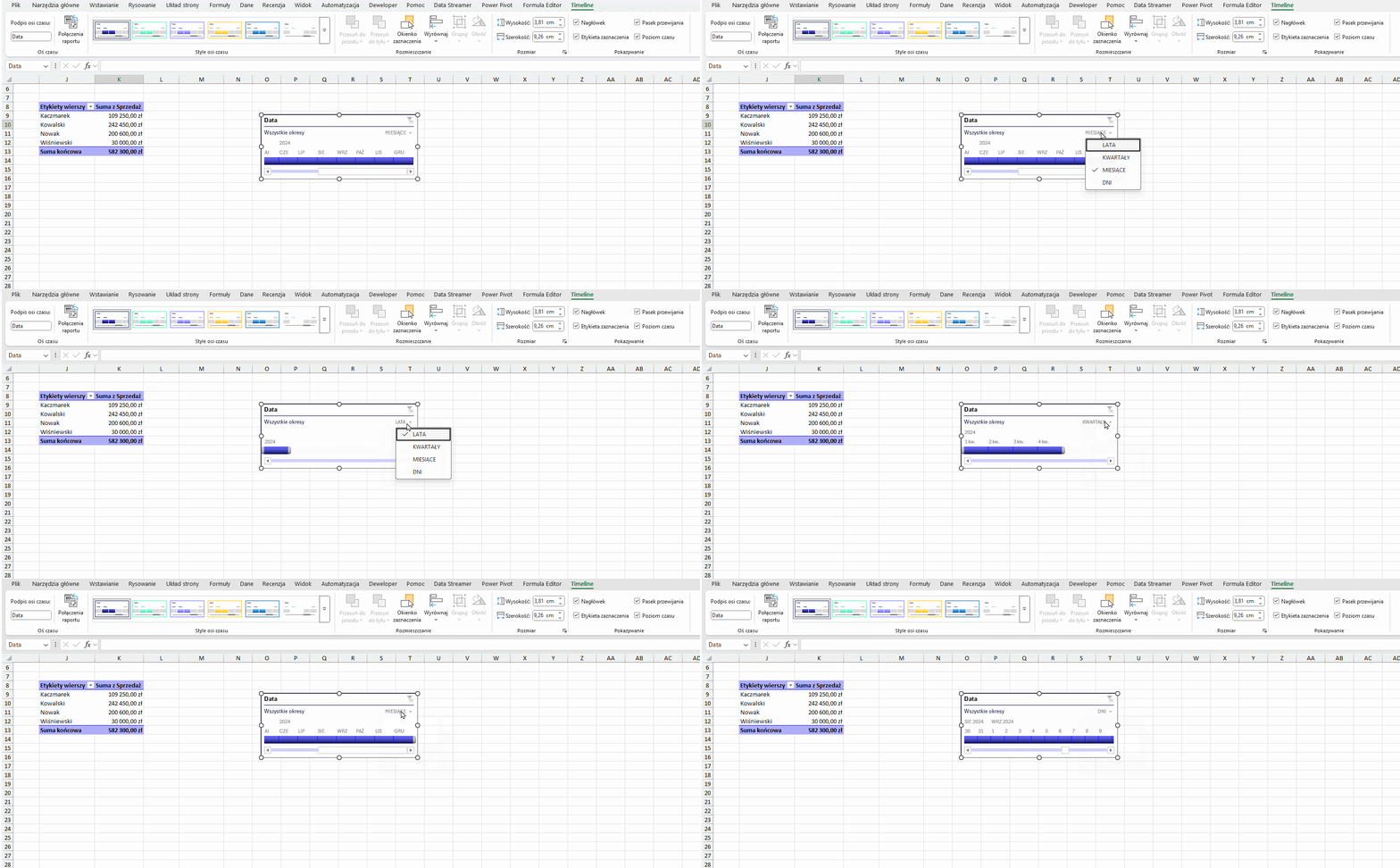
Gotowe. Od teraz filtrowanie danych zajmuje sekundy, a nie minuty.
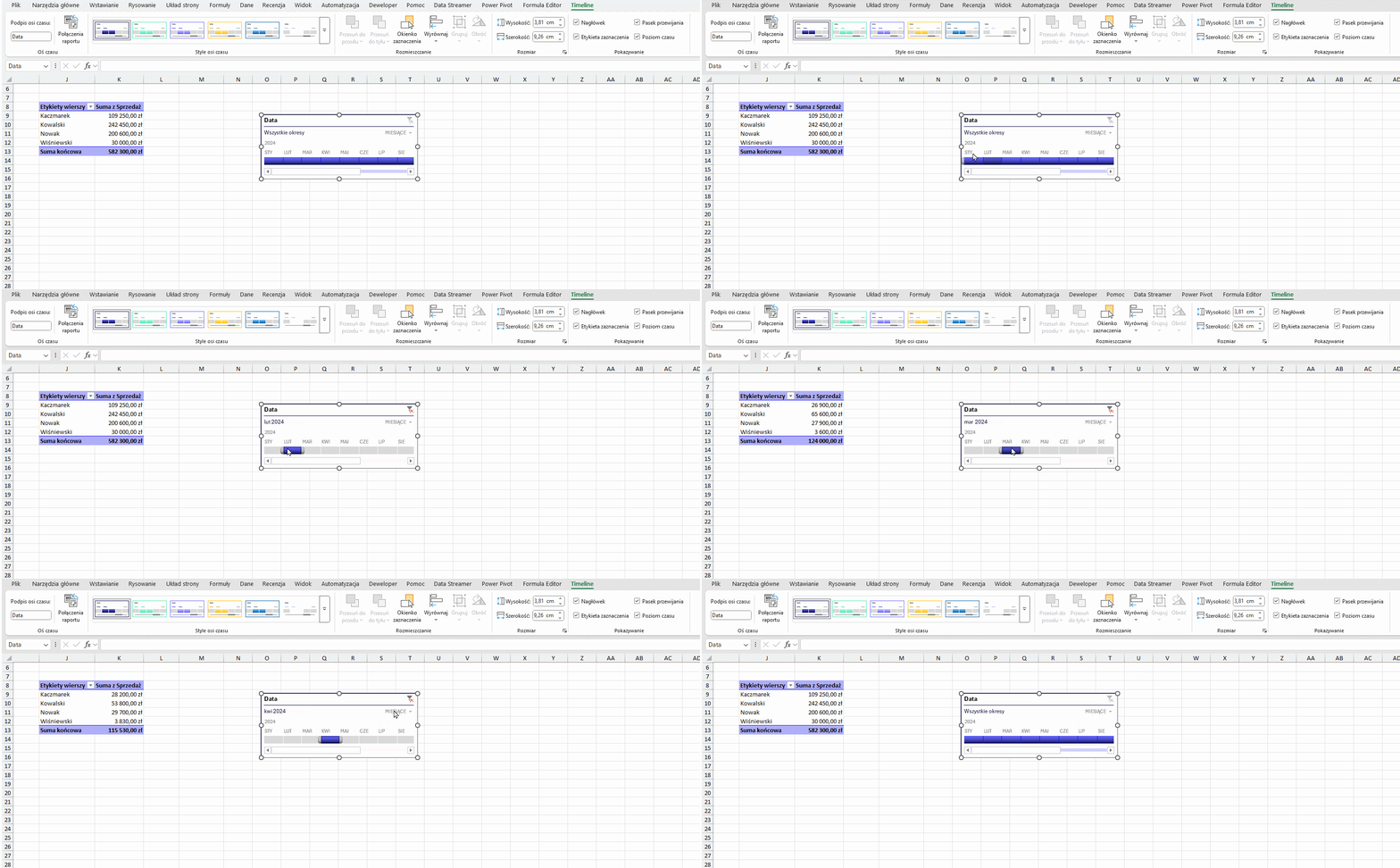
Choć narzędzie jest proste, w praktyce często pojawiają się te same problemy:
Dobra praktyka? Dopasuj poziom szczegółowości do celu raportu, nie odwrotnie.
W dobrze zaprojektowanych raportach oś czasu pełni rolę centralnego pilota do danych. To to miejsce, od którego zaczyna się cała rozmowa o liczbach. Jeden ruch myszką i nagle:
Właśnie dlatego oś czasu tak dobrze sprawdza się w raportach zarządczych i prezentacjach. Ułatwia rozmowę o danych, skraca dystans między pytaniem a odpowiedzią i pozwala skupić się na decyzjach, a nie na obsłudze Excela.
Oś czasu w Excelu to nie dodatek, który dobrze wygląda tylko na szkoleniowych slajdach. To narzędzie, które realnie porządkuje pracę z danymi – szczególnie wtedy, gdy informacji jest dużo, a decyzje trzeba podejmować szybko. Ułatwia spojrzenie na liczby w odpowiednim kontekście, porównanie okresów i wyciąganie wniosków bez żmudnego przeklikiwania się przez kolejne filtry.
Jeśli na co dzień pracujesz z tabelami przestawnymi i analizujesz dane w czasie, oś czasu bardzo naturalnie wchodzi do Twojego sposobu pracy. Z czasem przestaniesz traktować ją jak „funkcję Excela”, a zaczynasz jak oczywisty element dobrze przygotowanego raportu.
Bo dobra analiza danych nie polega na tym, żeby było bardziej skomplikowanie. Często chodzi o to, żeby było czytelniej, szybciej i po prostu wygodniej.

