

Funkcja TŁUMACZ to jedna z tych nowości w Excelu, które od razu podpowiadają praktyczne zastosowania. Zamiast kopiować tekst do zewnętrznego tłumacza, wracać do arkusza i wklejać wynik, możesz zrobić tłumaczenie bezpośrednio w formule. Funkcja jest obsługiwana przez usługę i jest dostępna w Excelu dla Microsoft 365, Excelu dla sieci Web, na komputerach Mac oraz w Excel Mobile, więc nie znajdziesz jej w starszych, wieczystych wydaniach nawet takich jak Excel 2024. Co ciekawe aby nie było niespodzianek od razu Wam mówię, że na stronie Microsoft ta funkcja figuruje jako PRZETŁUMACZ co jest niestety błędem (sic!) … tłumaczeniowym 🙂 .
Największą zaletą tej funkcji jest to, że tłumaczenie jest dynamiczne. Wystarczy zmiana kodu języka w jednej komórce, aby cały zestaw opisów, instrukcji albo nazw czynności od razu pokazał się w innym języku. To bardzo wygodne w arkuszach dla zespołów międzynarodowych, instrukcjach procesowych, formularzach i panelach wyboru języka.

Składnia funkcji jest następująca:
=TŁUMACZ(tekst;[język źródłowy];[język docelowy])
Argumenty:
tekst – tekst do przetłumaczenia. Może to być tekst wpisany w cudzysłowie albo odwołanie do komórki lub wynik formuły.
[język źródłowy] – argument opcjonalny. Określa kod języka, z którego tłumaczysz, na przykład „pl” albo „en”. Jeśli go pominiesz, Excel spróbuje wykryć język automatycznie. Microsoft zaleca jednak podanie tego argumentu, gdy język jest znany, szczególnie przy krótkich tekstach.
[język docelowy] – argument opcjonalny. Określa kod języka, na który chcesz tłumaczyć. Jeśli go nie wpiszesz, Excel użyje języka systemowego jako języka docelowego.
Warto pamiętać o jednej rzeczy: to nie jest zwykła funkcja lokalna, tylko funkcja oparta o usługę. Oznacza to, że TŁUMACZ nie wykonuje całej pracy wyłącznie wewnątrz skoroszytu, lecz łączy się z zapleczem tłumaczeniowym Microsoftu. Microsoft wskazuje tu Microsoft Translation Services, czyli mechanizm powiązany z usługami Azure AI odpowiedzialnymi za tłumaczenia maszynowe. W praktyce oznacza to konieczność posiadania połączenia z Internetem oraz fakt, że funkcja działa trochę inaczej niż klasyczne formuły obliczeniowe.
Na koniec jeszcze kilka praktycznych uwag:
Zakres dostępnych języków jest bardzo szeroki – obecnie usługa obsługuje ponad 100 języków i odmian językowych, ale Microsoft cały czas ją rozwija, więc zarówno lista języków, jak i jakość tłumaczeń mogą z czasem się zmieniać.
Zbyt długi tekst może wywołać błąd – jeśli w jednej komórce pojawi się bardzo duży blok treści, funkcja może nie zwrócić wyniku. W takich przypadkach lepiej podzielić treść na krótsze fragmenty.
Nieprawidłowy kod języka zatrzymuje działanie formuły – funkcja oczekuje poprawnych kodów, takich jak „pl”, „en” czy „de”. Literówka albo kod spoza obsługiwanej listy spowoduje błąd.
Przy bardzo dużej liczbie tłumaczeń mogą pojawić się ograniczenia usługi – w rozbudowanych arkuszach Microsoft może czasowo ograniczyć liczbę zapytań, zwłaszcza gdy funkcja jest używana masowo.
To ważne, bo na pierwszy rzut oka TŁUMACZ wygląda jak zwykła funkcja tekstowa, a w praktyce chmurową usługą językową Microsoftu.
Jak przetłumaczyć tekst na dowolny język?
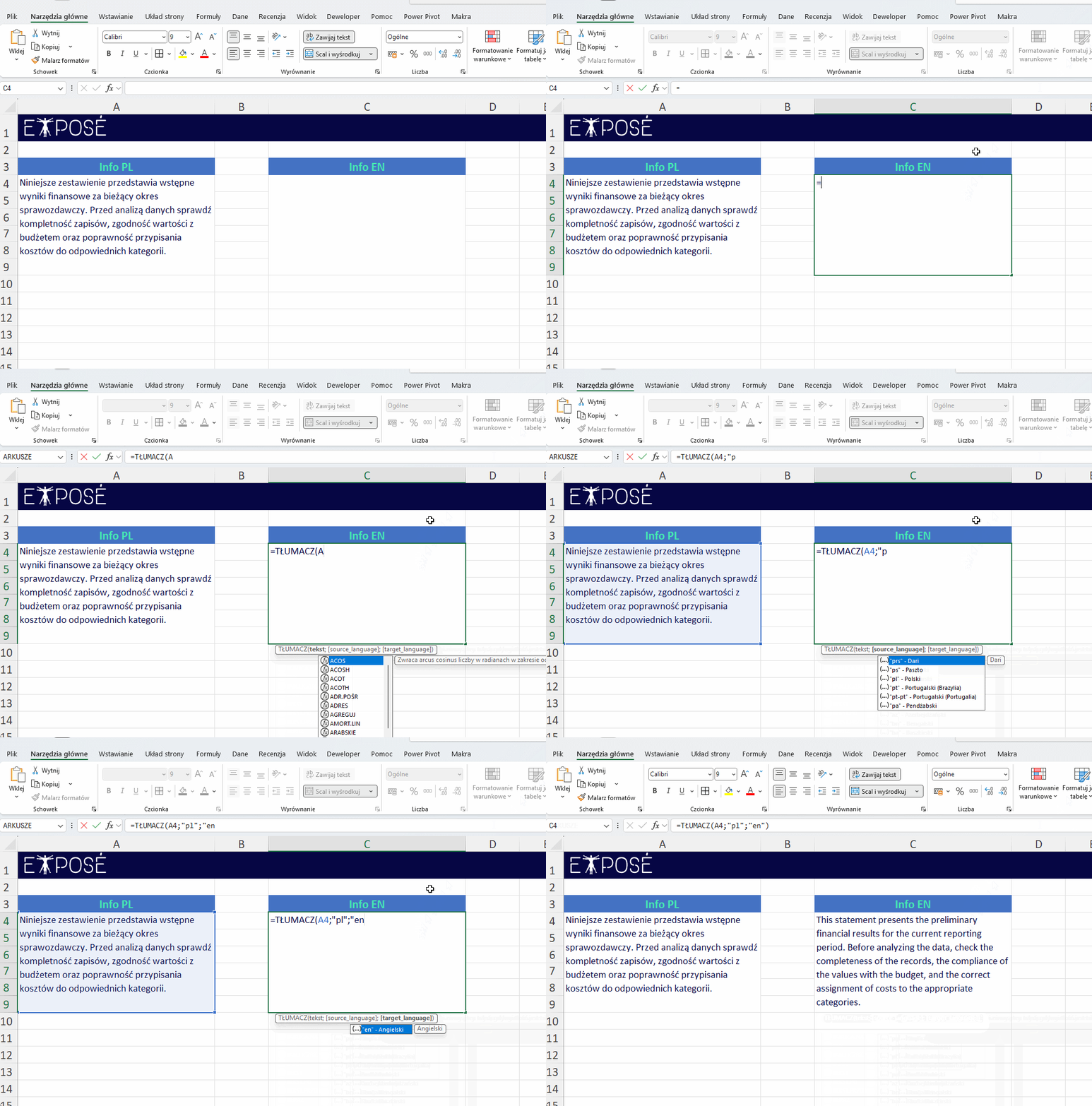
Pierwszy przykład opiera się na dłuższym komunikacie zapisanym w komórce A4:
„Niniejsze zestawienie przedstawia wstępne wyniki finansowe za bieżący okres sprawozdawczy. Przed analizą danych należy sprawdzić kompletność zapisów, zgodność wartości z budżetem oraz poprawność przypisania kosztów do odpowiednich kategorii.”
W komórce C4 wprowadzamy formułę:
=TŁUMACZ(A4;”pl”;”en”)
To najprostszy wariant użycia funkcji TŁUMACZ. Język źródłowy i język docelowy są tu określone jawnie, dlatego wynik pozostaje czytelny i przewidywalny. Taki układ dobrze pokazuje podstawowe zastosowanie funkcji w arkuszu zawierającym opisy, komunikaty lub wprowadzenie do raportu.
Jak przygotować kilka tłumaczeń tego samego zestawu instrukcji?
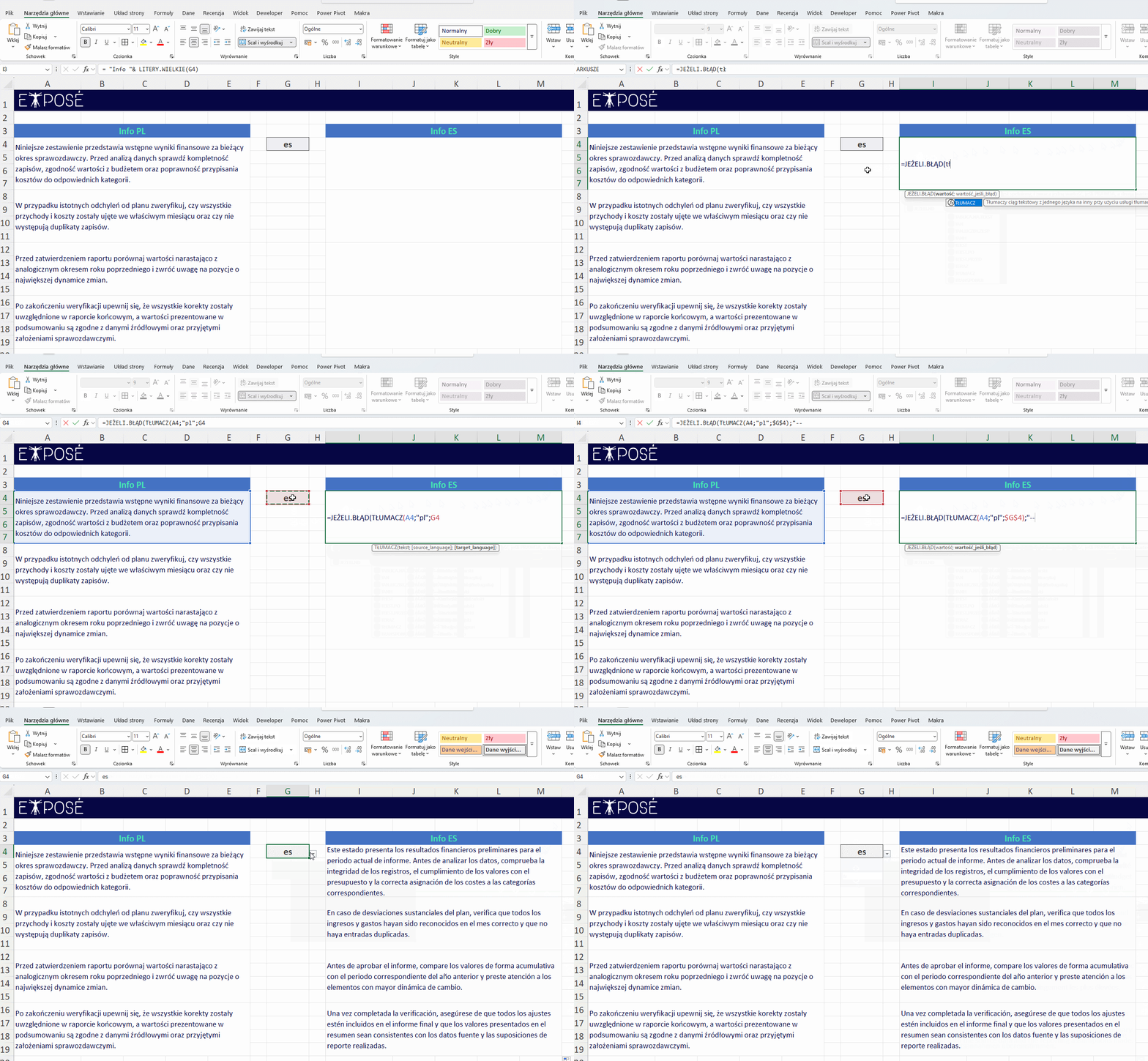
Drugi przykład pokazuje bardziej praktyczny wariant, w którym tłumaczeniu podlega cały blok tekstu. W zakresie w kolumnie A znajdują się kolejne zdania do tłumaczenia:
W komórce G4 znajduje się lista rozwijana z kodami języków, na przykład: en;de;es;fr. W komórce I4 wprowadzamy formułę:
=JEŻELI.BŁĄD(TŁUMACZ(A4;”pl”;G$4);”—„)
Po skopiowaniu tej samej formuły do zakresu w kolumnie I cały zestaw zdań reaguje na zmianę jednego kodu języka. Właśnie w takich sytuacjach najlepiej widać przewagę funkcji TŁUMACZ nad ręcznym kopiowaniem treści do zewnętrznych narzędzi. Jeden wybór języka wystarcza, aby cały blok instrukcji natychmiast pojawił się w innej wersji językowej.
Jak działa funkcja TŁUMACZ bez wskazania języka źródłowego?
Trzeci przykład pokazuje sytuację, w której tekst źródłowy znajduje się w komórce A4, ale jego język nie został wpisany jawnie w formule. W komórce wprowadzamy wtedy:
=TŁUMACZ(A4;;”pl”)
Zastosowaliśmy pominięcie argumentu [język źródłowy]. Excel próbuje w takiej sytuacji samodzielnie rozpoznać język tekstu i następnie przetłumaczyć go na język wskazany w ostatnim argumencie. To wygodny wariant, szczególnie wtedy, gdy źródła danych bywają różne. Najlepiej sprawdza się jednak przy dłuższych zdaniach, bo krótkie komunikaty bywają trudniejsze do jednoznacznego rozpoznania a często jeden wyraz może być identycznie pisany a znaczyć kompletnie co innego w innym języku np. przy wyborze typu konwersacji w jakimś formularzu w języku angielskim słowo „Chat” oznacza pogawędkę, natomiast w języku francuskim oznacza kota.
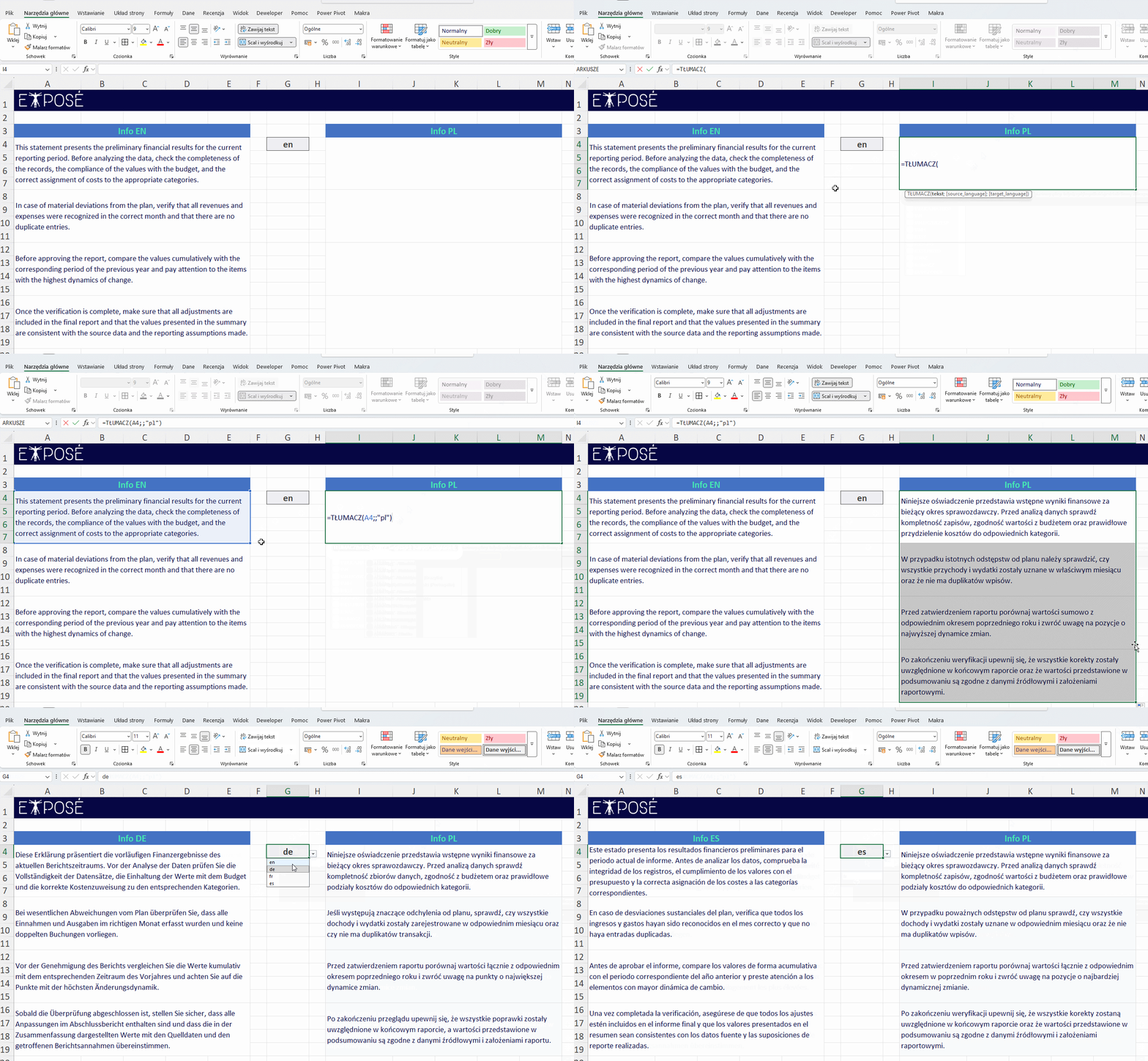
Warto zwrócić uwagę na jeszcze jedną praktyczną cechę tej funkcji. Każde tłumaczenie jest wykonywane ponownie, więc wynik nie stanowi raz na zawsze zapisanego, niezmiennego odpowiednika. Jeżeli ten sam sens zostanie zapisany w różnych językach źródłowych, a następnie przetłumaczony do jednego języka docelowego, otrzymane wersje mogą się od siebie wyraźnie różnić. W jednym przypadku pojawi się na przykład słowo oświadczenie, w innym zeznanie, raz Excel zwróci kompletność zapisów, a innym razem kompletność zbiorów danych albo nawet kompletność plików. Podobnie wygląda to przy opisie kosztów, gdzie można otrzymać przydzielenie kosztów, podziały kosztów albo rozkład kosztów. To nie musi oznaczać błędu. Tak działa tłumaczenie maszynowe wykonywane każdorazowo na podstawie aktualnej treści źródłowej. Właśnie dlatego przy raportach, procedurach i komunikatach firmowych warto traktować wynik funkcji TŁUMACZ jako bardzo pomocną wersję roboczą, ale w treściach formalnych dobrze jest jeszcze sprawdzić, czy użyte słownictwo rzeczywiście pasuje do kontekstu.
Jak użyć pełnych nazw języków zamiast ich kodów?
Czwarty przykład porządkuje kwestię wyboru języka z perspektywy użytkownika arkusza. W wielu przypadkach wygodniej wygląda lista z pełnymi nazwami języków niż z samymi kodami. W tym wariancie pomocnicza tabela wygląda następująco:
W komórce G3 mamy listę rozwijaną z nazwami języków, a w komórce G6 wprowadzamy formułę:
=TŁUMACZ(A6;”pl”;X.WYSZUKAJ(G$3;M$6:M$10;N$6:N$10))
W tym rozwiązaniu użytkownik wybiera pełną nazwę języka, natomiast funkcja X.WYSZUKAJ zwraca odpowiadający jej kod wymagany przez funkcję TŁUMACZ. Dzięki temu arkusz pozostaje bardziej czytelny, a obsługa listy rozwijanej nie wymaga pamiętania skrótów takich jak en, de czy es oraz innych.
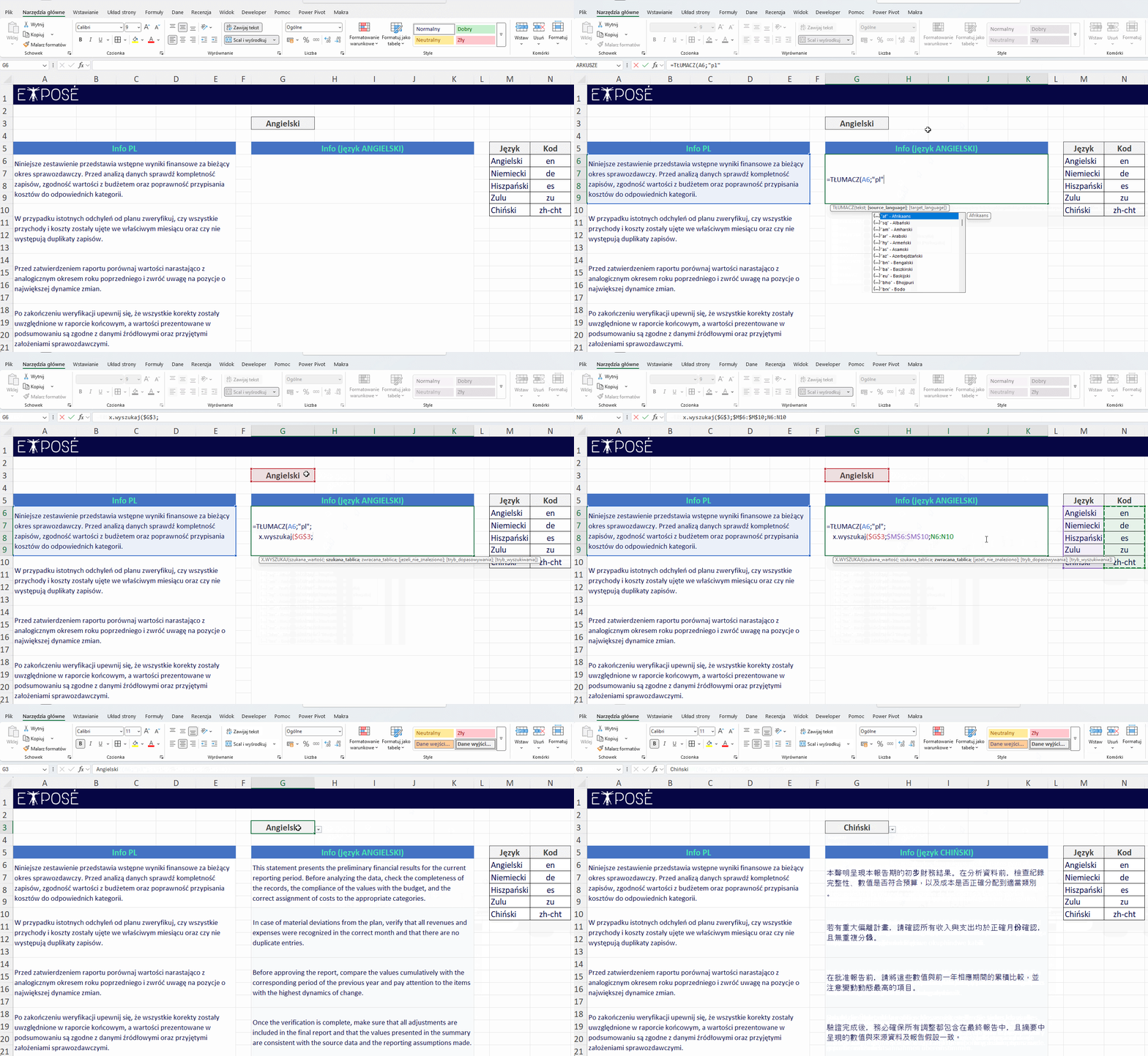
Warto dodać jeszcze jedną praktyczną uwagę. W bardziej rozbudowanych zagnieżdżeniach z funkcją TŁUMACZ podpowiedzi formuł i rozwijana lista argumentów nie zawsze działają tak wygodnie, jak przy klasycznych funkcjach Excela. W praktyce oznacza to, że taki zapis jak TŁUMACZ połączony z X.WYSZUKAJ trzeba wprowadzać ręcznie, świadomie pilnując nazw i kolejności argumentów. Dla osób, które dobrze znają składnię funkcji, nie będzie to większym problemem, ale początkujący mogą się tu łatwiej potknąć.
TŁUMACZ to bardzo praktyczna funkcja tekstowa. Nie zastąpi profesjonalnej lokalizacji językowej dokumentacji, ale w arkuszu roboczym potrafi oszczędzić mnóstwo czasu. Szczególnie dobrze sprawdza się w formularzach, opisach procesów, prostych instrukcjach i materiałach, które mają być czytelne dla osób pracujących w różnych językach.
Najrozsądniej łączyć ją z JEŻELI.BŁĄD, X.WYSZUKAJ i mechanizmem list rozwijanych (narzędzie Poprawność danych na karcie Dane). Wtedy arkusz staje się naprawdę interaktywny. I przypominając to rozwiązanie jest przeznaczone dla Excela w Microsoft 365, więc użytkownik starszych wersji może patrzeć na tę funkcję z lekką zazdrością. Firmy mogą rozważyć czy lepiej zaopatrzyć się w Microsoft 365 czy ponosić koszty w postaci straty czasu i pieniędzy na „analogowych” rozwiązaniach starego typu.

