Krajowy Fundusz Szkoleniowy 2026 – SPRAWDŹ WARUNKI i wyślij zapytanie!

Jak przetwarzać każdą wartość w tablicy osobno w Excelu za pomocą funkcji MAP i LAMBDA?

Wprowadzenie

Funkcja MAP działa zupełnie inaczej niż REDUCE czy SCAN. Nie skupia się na budowaniu jednego wyniku ani na pokazywaniu etapów pośrednich. Jej zadaniem jest wykonanie tej samej operacji dla każdego elementu tablicy i zwrócenie nowej tablicy wyników.

Można to uprościć: MAP bierze zakres danych, przechodzi po każdej komórce i stosuje do niej zdefiniowaną logikę.

Kluczową rolę odgrywa funkcja LAMBDA.

LAMBDA pozwala zdefiniować własną mini‑funkcję bez użycia VBA. Możesz nazwać argumenty, określić co ma się wydarzyć z pojedynczą wartością i wykorzystać tę logikę dla całej tablicy.

MAP wykorzystuje LAMBDA w najprostszy możliwy sposób:

  • bierze jeden element,
  • przekazuje go do LAMBDA,
  • zwraca wynik,
  • powtarza to dla wszystkich elementów.

Efektem jest nowa tablica wyników, która rozlewa się w arkuszu.

To oznacza, że MAP należy do funkcji dynamicznych i rozlewających się. Wynik nie trafia do jednej komórki — Excel automatycznie wypełnia kolejne komórki wynikami.

Sprawdź kursy Excel!
Jeśli chcesz dowiedzieć się więcej o programie Excel i stać się ekspertem w Excelu, zachęcamy do wzięcia udziału w naszych kursach Excel!.

MAP świetnie sprawdza się tam, gdzie chcesz przekształcić dane jeden do jednego.

Możesz użyć tej funkcji do:

  • zmiany wielkości liter w całym zakresie,
  • wykonywania obliczeń na każdej wartości,
  • zamiany liczb na teksty,
  • tworzenia etykiet na podstawie danych,
  • czyszczenia tekstu,
  • dodawania prefiksów i sufiksów,
  • tworzenia własnych warunków JEŻELI dla całego zakresu,
  • przeliczania wartości według własnych wzorów,
  • łączenia wielu zakresów jednocześnie,
  • budowania logiki, która działa na każdej komórce osobno.

MAP bardzo dobrze współpracuje z JEŻELI, LET, LITERY.WIELKIE, LITERY.MAŁE, LEWY, FRAGMENT.TEKSTU, TEKST, ZAOKR oraz oczywiście z LAMBDA.

Jeżeli SCAN pokazuje proces, a REDUCE daje jeden wynik końcowy, to MAP daje pełny zestaw wyników — po jednym dla każdej wartości.

Składnia i argumenty funkcji

Składnia

=MAP(tablica;LAMBDA(wartość;obliczenie))

Argumenty funkcji

  • tablica (wymagany)
    • zakres danych do przetworzenia
    • każda komórka będzie analizowana osobno
  • LAMBDA(wartość;obliczenie) (wymagany)
    • definiuje operację wykonywaną na każdej wartości
    • wartość oznacza bieżący element tablicy
    • obliczenie określa co ma zostać zwrócone

Jak działa MAP?

MAP działa element po elemencie:

  1. pobiera pierwszą wartość z tablicy,
  2. przekazuje ją do funkcji LAMBDA,
  3. oblicza wynik,
  4. zapisuje wynik w nowej tablicy,
  5. przechodzi do kolejnego elementu,
  6. zwraca pełną tablicę wyników.

Najważniejsze: MAP zwraca tyle wyników, ile elementów ma tablica wejściowa.
Przykłady użycia funkcji

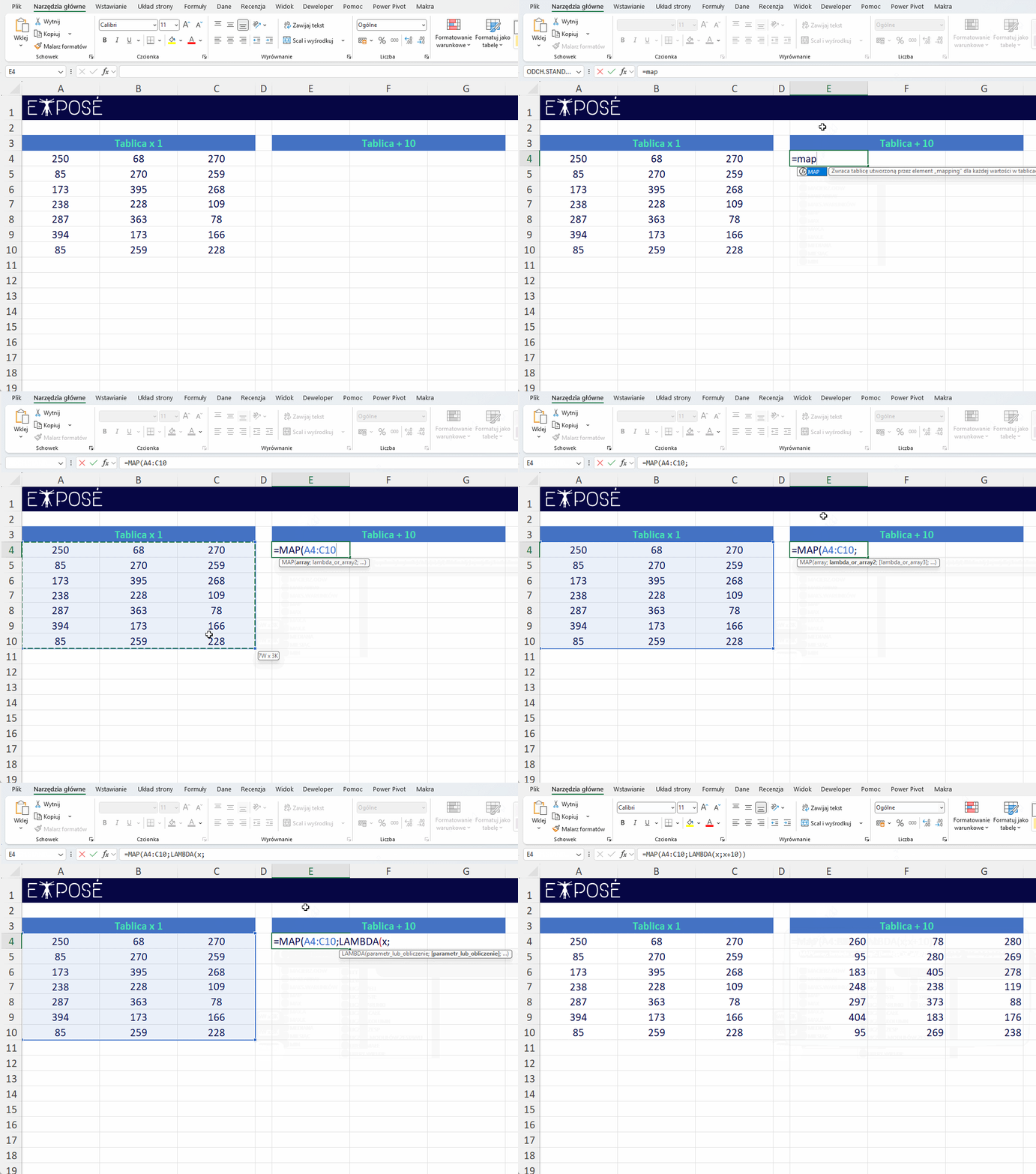
Jak zwiększyć każdą wartość o 10?

Funkcja MAP - przykład 1

Formuła

=MAP(A4:C10;LAMBDA(x;x+10))

Krok po kroku

  • tablica = A4:C10 dostarcza wartości wejściowe.
  • LAMBDA(x;x+10) oznacza:
    • x → bieżąca wartość,
    • x+10 → wynik działania.
  • Excel dla każdej komórki wykonuje x+10.
  • Wyniki rozlewają się w dół jako nowa tablica.

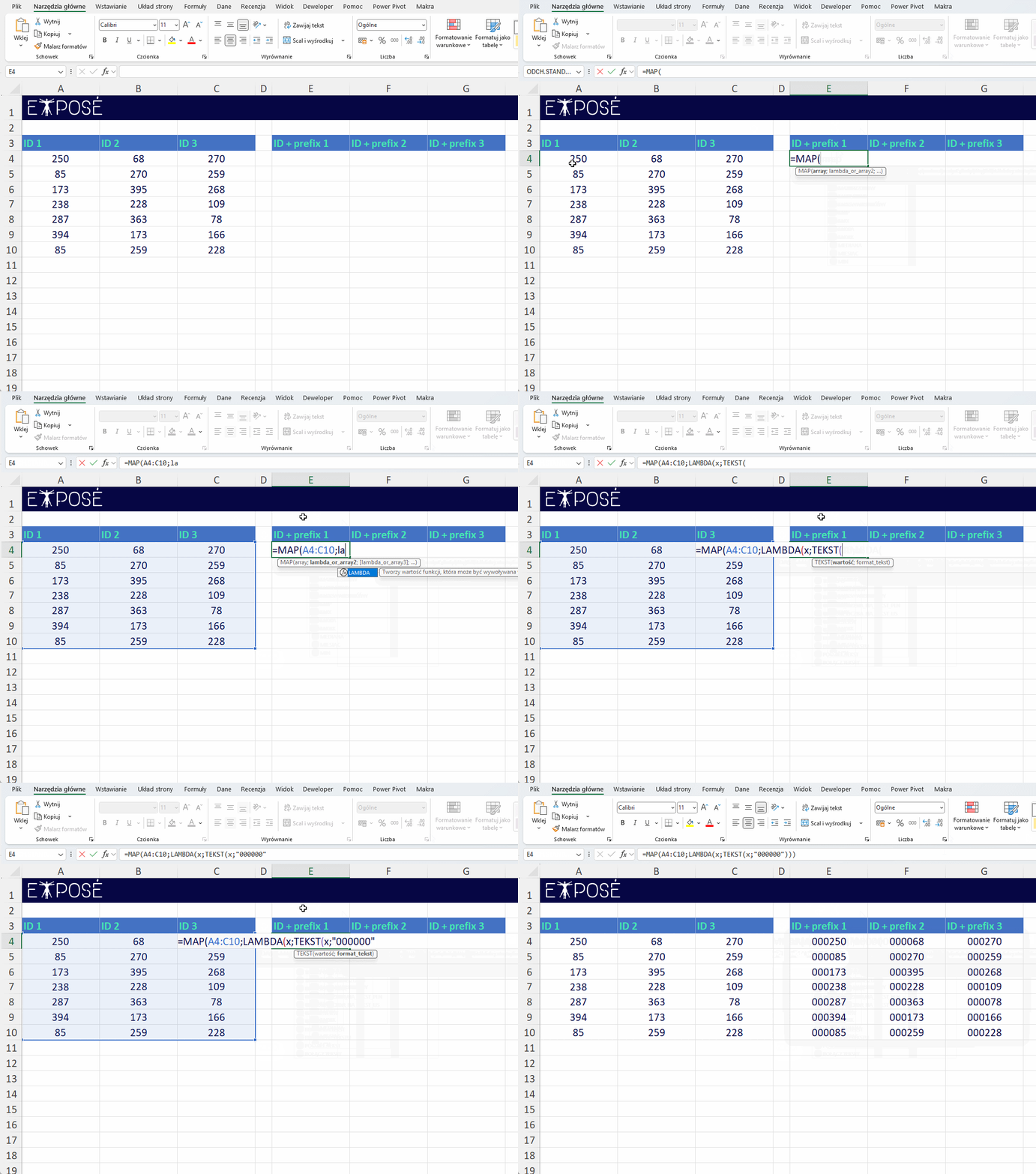
Jak zamienić liczby na tekst z prefiksem „000…”?

Funkcja MAP - przykład 2

Formuła

=MAP(A4:C10;LAMBDA(x;TEKST(x;”000000″)))

Krok po kroku
  • tablica = A4:C10 zawiera liczby.
  • LAMBDA(x;…) przetwarza każdą wartość osobno.
  • TEKST(x;”000000″) zamienia liczbę na tekst z niestandardowym formatem.
  • Wynikiem jest lista wartości tekstowych z prefiksem.

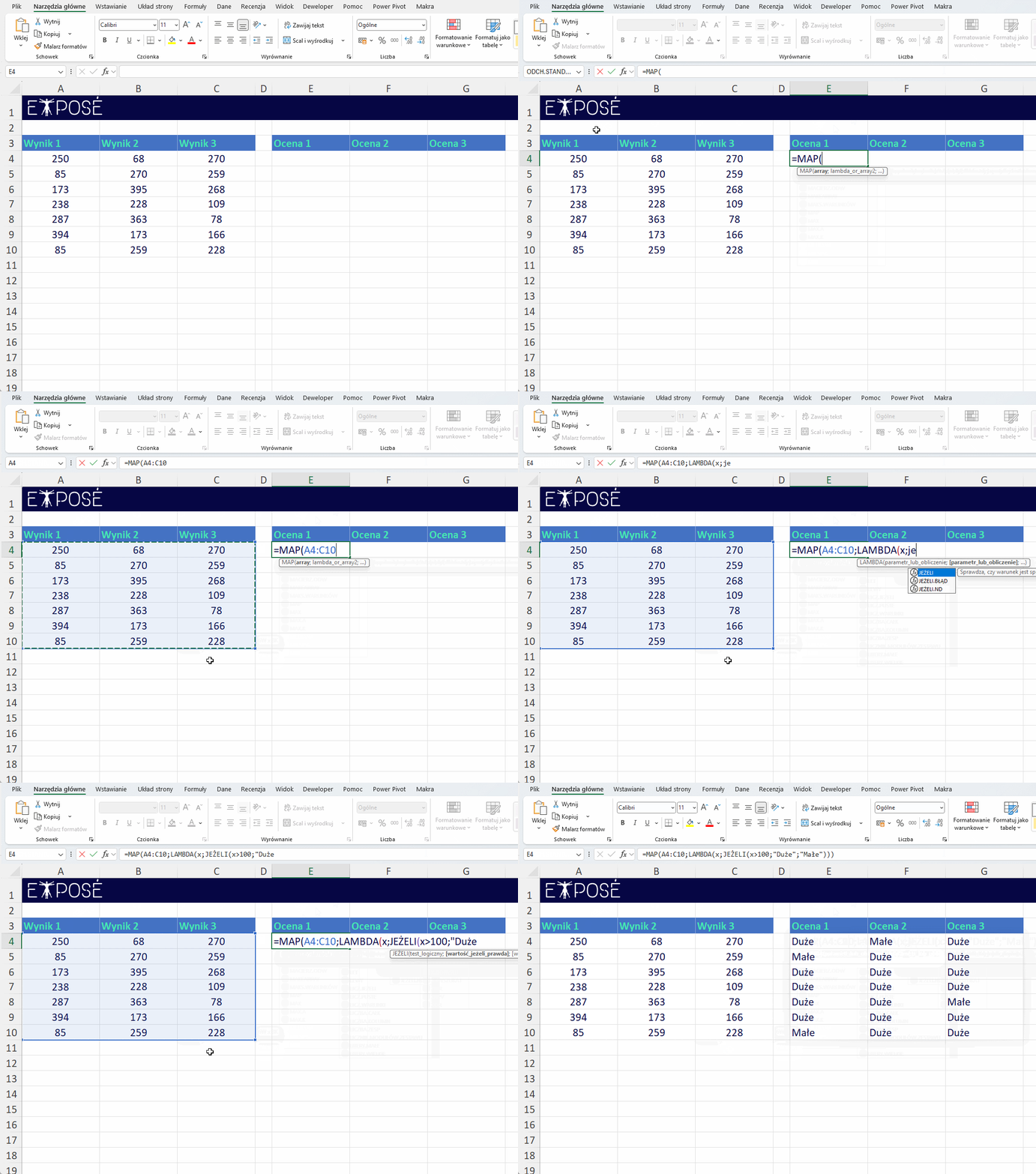
Jak oznaczyć wartości jako „duże” lub „małe”?

Funkcja MAP - przykład 3

Formuła

=MAP(A4:C10;LAMBDA(x;JEŻELI(x>100;”duże”;”małe”)))

Krok po kroku

  • tablica = A4:C10 dostarcza liczby.
  • JEŻELI(x>100;…;…) sprawdza warunek.
  • Dla każdej wartości Excel zwraca odpowiednią etykietę.
  • Wyniki tworzą nową kolumnę opisową.

Podsumowanie

MAP to funkcja, która przetwarza dane element po elemencie i zwraca nową tablicę wyników. Dzięki temu możesz budować własne operacje bez potrzeby kopiowania formuł w dół arkusza.

Największa zaleta MAP to pełna kontrola nad logiką przetwarzania każdej komórki. W połączeniu z LAMBDA możesz tworzyć własne funkcje działające na całych zakresach.

Funkcja działa wyłącznie w Excelu dla Microsoft 365 i nie jest dostępna w starszych wersjach.

MAP najlepiej stosować wtedy, gdy chcesz przekształcić dane jeden do jednego. Jeżeli potrzebujesz wyniku końcowego — użyj REDUCE. Jeżeli chcesz zobaczyć etapy — użyj SCAN. Jeżeli chcesz zmienić każdą wartość osobno — MAP jest właściwym wyborem. Jeśli potrzebujesz robić bardziej skomplikowane iteracje nie obejdzie się bez funkcji SEKWENCJA.

Zobacz również:

Szkolenia:

udostępnij:
Gratulacje!
Formularz został wysłany prawidłowo.
Dziękujemy za przesłanie zapytania. Skontaktujemy się z Tobą najszybciej jak to możliwe.