

Funkcja WYKRYJJĘZYK to jedna z tych nowości w Excelu, które na pierwszy rzut oka wyglądają niepozornie, a w praktyce rozwiązują bardzo konkretny problem. Gdy w arkuszu pojawiają się opisy, komentarze lub wpisy pochodzące z różnych krajów, bardzo szybko pojawia się pytanie: z jakim językiem właściwie mamy do czynienia? Bez tej wiedzy trudno zdecydować, czy tekst zostawić bez zmian, przetłumaczyć go, oznaczyć do dalszej analizy albo skierować do odpowiedniej osoby.
Właśnie tutaj przydaje się WYKRYJJĘZYK. Funkcja zwraca kod języka na podstawie treści zapisanej w komórce, dzięki czemu arkusz może reagować na język automatycznie. To przydatne nie tylko przy tłumaczeniach. Równie dobrze można na tej podstawie budować reguły logiczne, oznaczać wiersze wymagające obsługi lub filtrować dane po języku bez ręcznego przeglądania każdej komórki.

Microsoft udostępnia tę funkcję w Excelu dla Microsoft 365. WYKRYJJĘZYK korzysta z Microsoft Translation Services, czyli z tego samego zaplecza językowego, z którego korzystają usługi tłumaczeniowe Microsoftu. Oznacza to, że funkcja nie jest zwykłą lokalną formułą, lecz działa jako funkcja oparta o usługę. To ważna różnica, bo wpływa zarówno na jakość wyników, jak i na ich zmienność w czasie. Co ważne, WYKRYJJĘZYK bardzo naturalnie łączy się z funkcją TŁUMACZ. Jedna funkcja rozpoznaje język wpisu, a druga może od razu wykorzystać ten wynik do tłumaczenia tekstu na wybrany język docelowy. Dzięki temu Excel pozwala nie tylko stwierdzić, z jakim językiem mamy do czynienia, ale też automatycznie przejść do kolejnego etapu pracy z danymi wielojęzycznymi.
Składnia funkcji jest następująca:
=WYKRYJJĘZYK(tekst)
Argument:
Zwracany wynik ma postać kodu języka, na przykład „pl”, „en”, „de” albo „fr”. Taki kod można potem wykorzystać samodzielnie albo przekazać do innej funkcji, przede wszystkim do TŁUMACZ.
Na końcu tego rozdziału warto dopisać jeszcze kilka praktycznych uwag:
To wszystko sprawia, że WYKRYJJĘZYK najlepiej traktować nie jako ciekawostkę, lecz jako element większego procesu pracy z danymi wielojęzycznymi.
Jak sprawdzić, w jakim języku został zapisany pojedynczy wpis?
Najprostszy przykład opiera się na pojedynczym wpisie w komórce A4:
Les coûts ont été correctement affectés aux catégories budgétaires.
W komórce B4 wprowadzamy formułę:
=WYKRYJJĘZYK(A4)
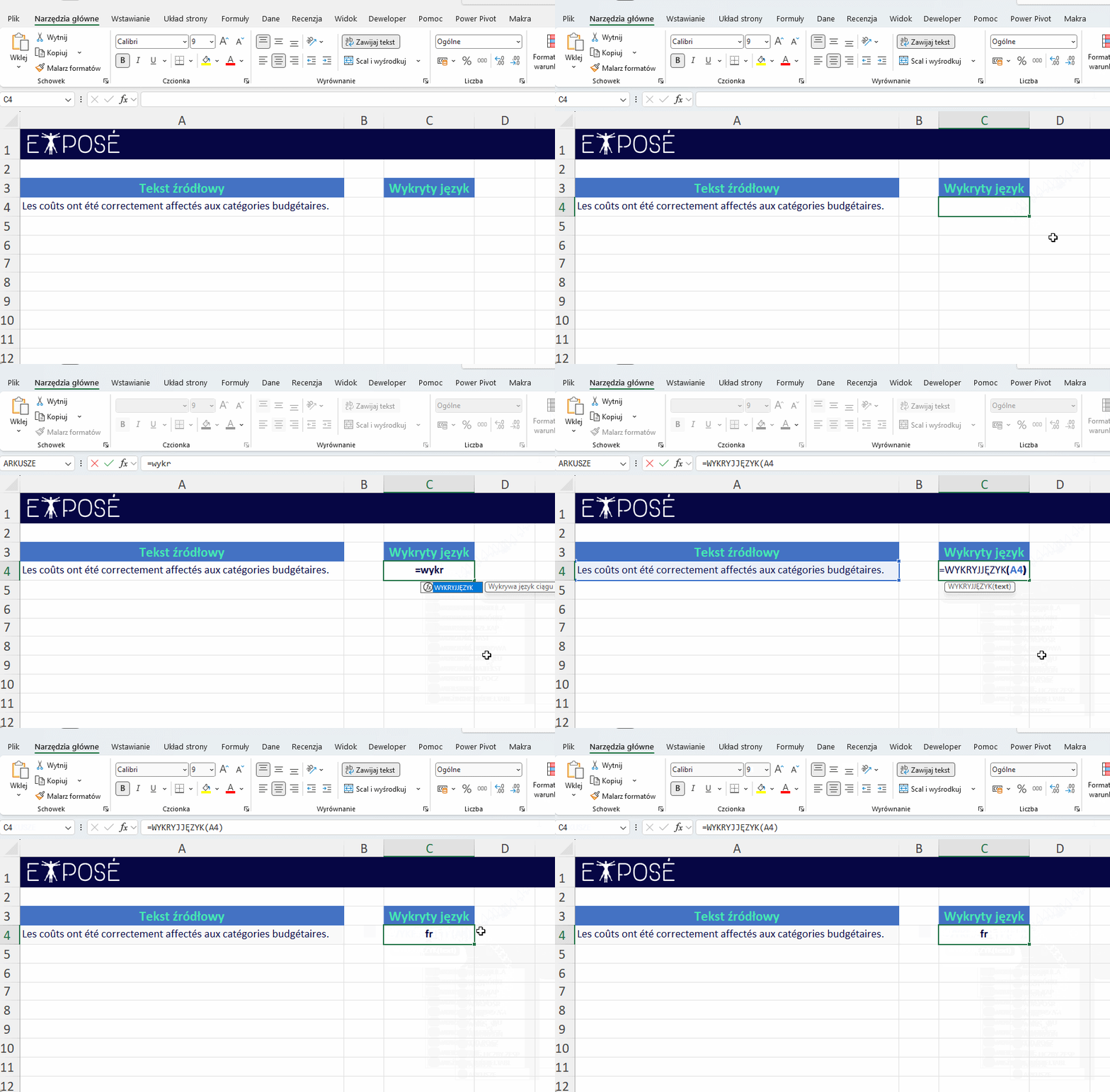
Wynikiem będzie kod języka, w tym przypadku „fr”. Taki wariant dobrze pokazuje podstawowe zastosowanie funkcji. Zamiast zgadywać, czy tekst pochodzi z języka francuskiego, hiszpańskiego czy włoskiego, od razu otrzymujemy identyfikator, który można dalej wykorzystać w formule, filtrze albo kolumnie pomocniczej.
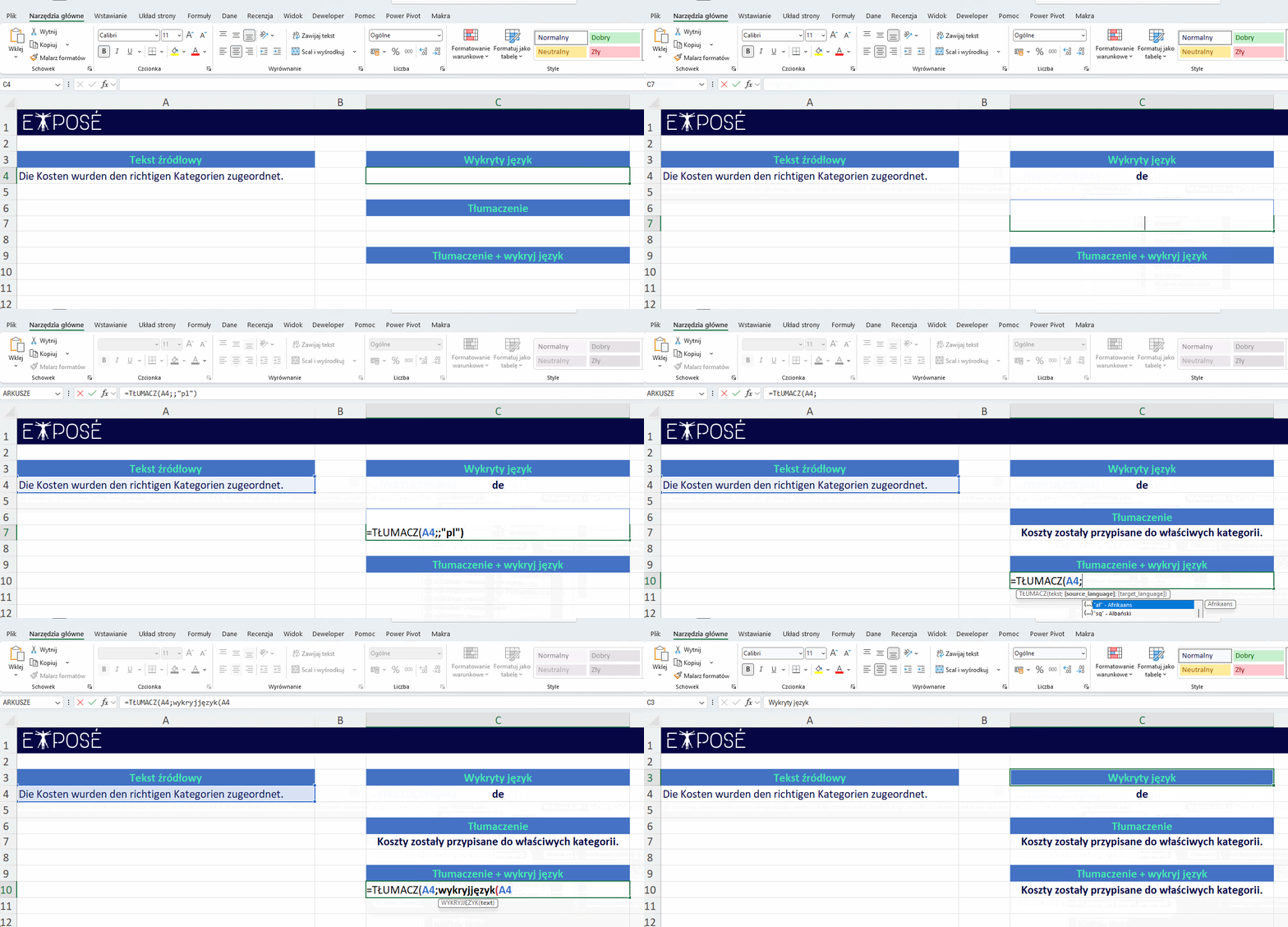
To jedno z najciekawszych porównań, bo obie funkcje mogą brać udział w tym samym procesie, ale robią coś innego. W komórce A4 mamy tekst:
Die Kosten wurden den richtigen Kategorien zugeordnet.
W komórce B4 możemy sprawdzić wykryty język:
=WYKRYJJĘZYK(A4)
W komórce C4 możemy przetłumaczyć ten sam tekst bez jawnego podawania języka źródłowego:
=TŁUMACZ(A4;;”pl”)
Z kolei w komórce D4 można zastosować wariant bardziej jawny:
=TŁUMACZ(A4;WYKRYJJĘZYK(A4);”pl”)
Drugi zapis jest krótszy, bo funkcja TŁUMACZ sama próbuje rozpoznać język. Trzeci zapis pokazuje jednak cały mechanizm wprost: najpierw identyfikujemy język, a później przekazujemy jego kod do tłumaczenia. W praktyce obie metody mogą prowadzić do podobnego efektu końcowego, ale wariant z WYKRYJJĘZYK jest bardziej przejrzysty, łatwiejszy do testowania i pozwala wykorzystać wykryty kod także w innych obliczeniach.
Tu zaczyna się naprawdę praktyczna część pracy z tą funkcją. Załóżmy, że w kolumnie A4:A10 znajdują się wpisy od użytkowników z różnych krajów. Chcemy automatycznie zdecydować, co dalej zrobić z każdym wpisem. W komórce B4 można wprowadzić formułę:
=LET(język;WYKRYJJĘZYK(A4);JEŻELI(język=”pl”;”Tekst już jest po polsku”;JEŻELI(LUB(język=”en”;język=”de „);”Można tłumaczyć automatycznie”;”Warto sprawdzić ręcznie”)))
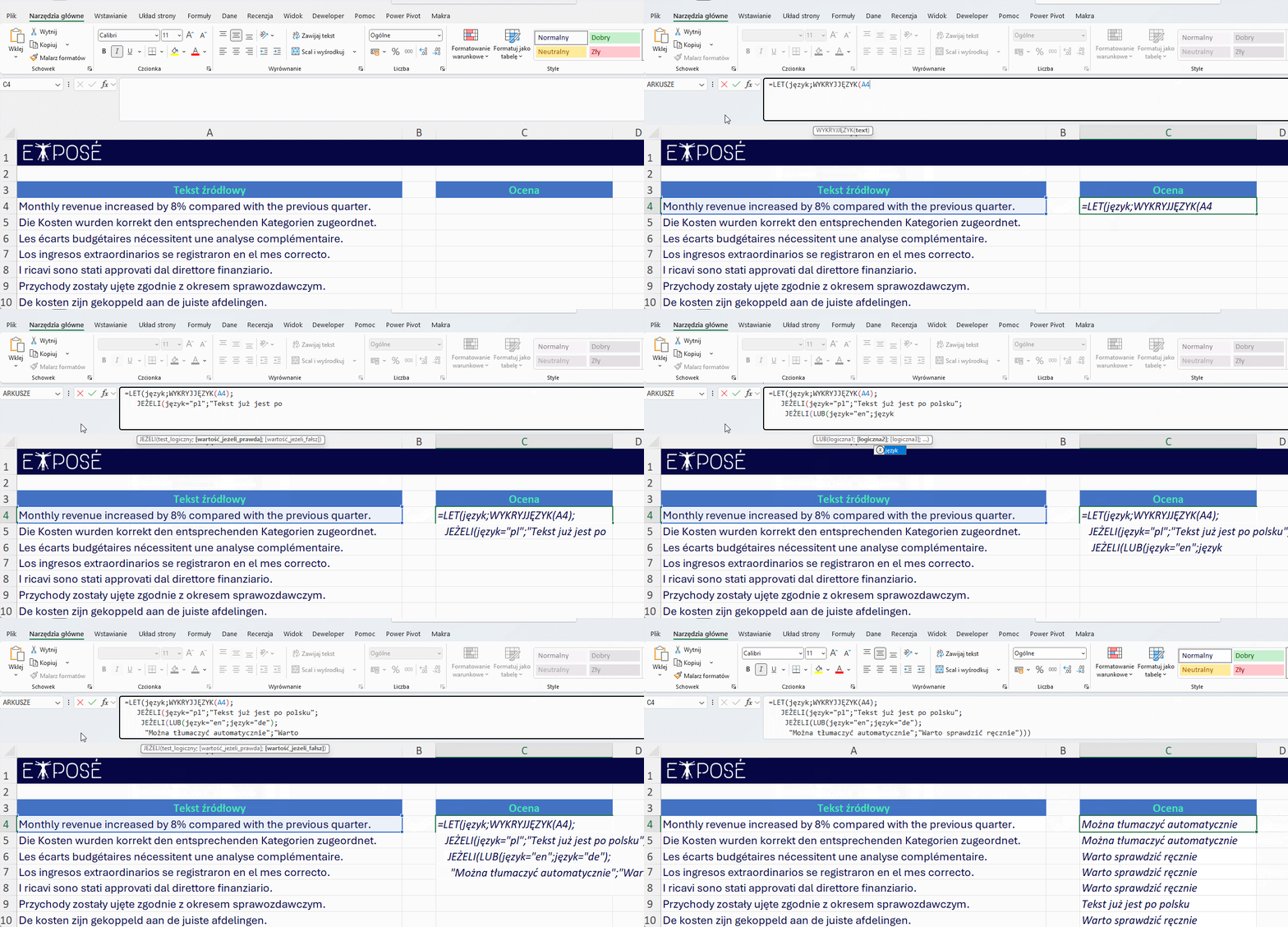
W tym przykładzie WYKRYJJĘZYK współpracuje z funkcjami LET, JEŻELI i LUB. Jeżeli tekst jest już po polsku, arkusz nie musi robić nic więcej. Jeżeli język należy do najczęściej obsługiwanych w firmie, można skierować wpis do automatycznego tłumaczenia. W pozostałych przypadkach tekst trafia do ręcznej weryfikacji. To prosty przykład, ale bardzo dobrze pokazuje, że WYKRYJJĘZYK nie służy wyłącznie do wyświetlania kodu języka. Funkcja może sterować logiką całego procesu.
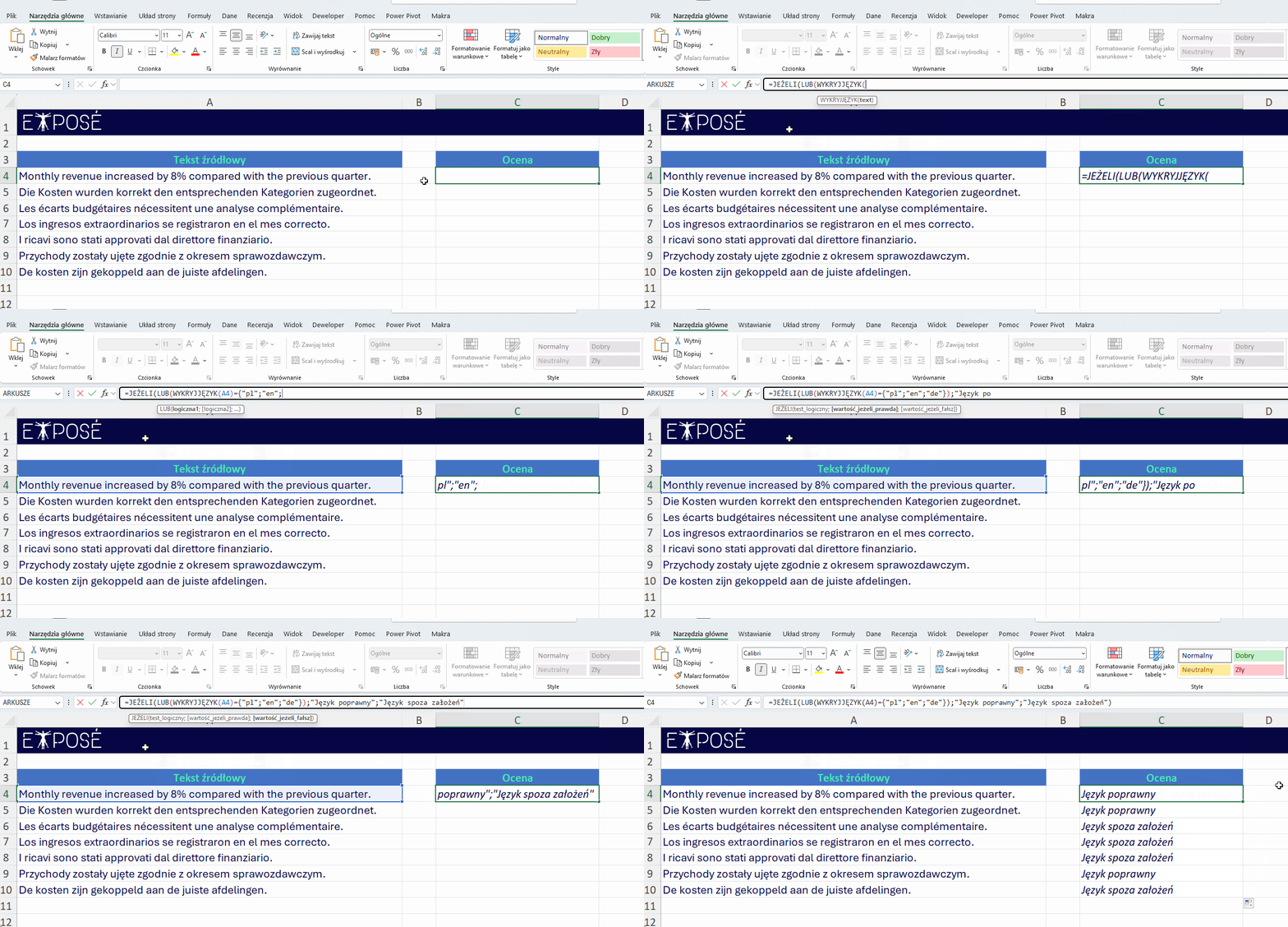
Jeszcze jedno praktyczne zastosowanie dotyczy kontroli jakości. Załóżmy, że kolumna z opisem powinna zawierać wyłącznie wpisy po polsku i angielsku. Wtedy w komórce B4 można wprowadzić formułę:
=JEŻELI(LUB(WYKRYJJĘZYK(A4)={„pl”;”en”;”de”});”Język poprawny”;”Język spoza założeń”)
Taki mechanizm pozwala natychmiast wyłapać wiersze, które nie pasują do przyjętych reguł. W efekcie WYKRYJJĘZYK może pełnić rolę nie tylko pomocniczą, ale wręcz kontrolną. Dodatkowo posłużyliśmy się listą w formie tablicy, która znacząco skraca całą formułę.
Na końcu warto dopisać jeszcze jedną praktyczną uwagę. WYKRYJJĘZYK służy do rozpoznawania języka. Jeżeli tekst po angielsku albo w innym języku zawiera literówki, uproszczenia lub błędy składniowe, funkcja nadal może poprawnie wskazać język, zwłaszcza gdy wpis jest dostatecznie długi i daje usłudze więcej kontekstu. Automatyczne rozpoznawanie działa lepiej przy dłuższym tekście.
WYKRYJJĘZYK to funkcja niewielka pod względem składni, ale bardzo mocna pod względem zastosowań. Sama w sobie zwraca tylko krótki kod języka, jednak ten kod może uruchamiać kolejne decyzje w arkuszu. Dzięki temu funkcja sprawdza się zarówno jako narzędzie diagnostyczne, jak i jako element większego procesu obejmującego tłumaczenie, klasyfikację danych i kontrolę jakości wpisów.
Największa siła tej funkcji ujawnia się wtedy, gdy połączymy ją z TŁUMACZ lub funkcjami logicznymi. Wtedy Excel przestaje tylko przechowywać tekst, a zaczyna reagować na jego język. I właśnie tu widać przewagę Microsoft 365 nad starszymi wersjami Excela. We wcześniejszych stacjonarnych wersjach Excela tych funkcji po prostu nie ma, więc tam pozostaje ręczna analiza albo zewnętrzne narzędzia i kopiuj/wklej. A to zwykle oznacza więcej pracy i więcej okazji do pomyłek.czy ponosić koszty w postaci straty czasu i pieniędzy na „analogowych” rozwiązaniach starego typu.

