

Tabela przestawna wygląda dość niewinnie. Wstawiasz raport, przeciągasz pola (nagłówki tabeli źródłowej) , filtrujesz dane, grupujesz daty i wszystko działa. Problem zaczyna się wtedy, gdy tworzysz drugą tabelę przestawną z tego samego źródła i nagle okazuje się, że zmiana w jednej tabeli wpływa na drugą.
Najczęstszy przykład:
w jednej tabeli chcesz pokazać sprzedaż według lat, a w drugiej według miesięcy. Grupujesz datę w drugiej tabeli po miesiącach i po chwili widzisz, że pierwsza tabela również zmieniła układ. To nie jest błąd Excela. To efekt wspólnej pamięci tabeli przestawnej, czyli mechanizmu znanego jako Pivot Cache lubpo polsku Bufor Tabeli Przestawnej.
Warto od razu doprecyzować jedną rzecz: to zjawisko nie ma nic wspólnego z fragmentatorami (slicerami) ani osiami czasu. Fragmentator może sterować kilkoma tabelami przestawnymi jednocześnie, ale jest to świadome powiązanie raportów przez użytkownika. Wspólny Pivot Cache to mechanizm „pod spodem”, który działa niezależnie od tego, czy używasz fragmentatorów.

Ten temat jest ważny, bo tłumaczy, dlaczego tabele przestawne czasem „trzymają się razem”, mimo że użytkownik traktuje je jako osobne raporty.
Pivot Cache to wewnętrzna pamięć podręczna danych (bufor), z której korzysta tabela przestawna. Excel nie pracuje bezpośrednio na źródle danych przy każdej operacji. Najpierw tworzy kopię danych w pamięci tabeli przestawnej, a potem na tej podstawie buduje raport.
Klasyczna tabela przestawna korzysta z jednego Pivot Cache. Kilka tabel przestawnych może jednak korzystać z tego samego bufora.
Wspólna pamięć oznacza, że kilka tabel przestawnych ma wspólny „silnik danych”. Bardzo ważne doprecyzowanie: tabele przestawne nie muszą mieć identycznego układu, żeby współdzielić cache. Mogą mieć:
a mimo to nadal korzystać z tego samego bufora danych.
Dotyczy to szczególnie:
Warto doprecyzować: chodzi tu o klasyczne pola obliczeniowe w zwykłych tabelach przestawnych. Miary tworzone w Modelu danych (Power Pivot, DAX) działają inaczej i nie są częścią Pivot Cache w tym sensie.
Jeżeli dwie tabele przestawne korzystają z tego samego bufora:
To jest główny powód, dla którego warto rozumieć Pivot Cache.
Excel nie robi tego przypadkowo. Wspólna pamięć ma sens.
Jeżeli tworzysz kilka tabel przestawnych z tego samego zakresu, tej samej tabeli Excela albo tego samego połączenia danych, Excel zwykle współdzieli Pivot Cache.
Dzieje się tak szczególnie często wtedy, gdy kopiujesz istniejącą tabelę przestawną — nowa tabela zwykle korzysta wtedy z tego samego bufora.
Dzięki temu plik:
Gdy masz duże źródło danych, to ma ogromne znaczenie.
Wyobraź sobie tabelę źródłową z kilkuset tysiącami wierszy. Jeśli Excel dla każdej tabeli przestawnej utworzy osobny bufor, może przechowywać te same dane kilka razy. Plik urośnie, odświeżanie potrwa dłużej, a praca na skoroszycie może stać się mniej komfortowa.
Dlatego wspólny Pivot Cache nie jest zły. W wielu raportach jest wręcz najlepszym rozwiązaniem.
Wspólny bufor warto zostawić, gdy:
Odświeżenie uruchamiasz z poziomu konkretnej tabeli przestawnej, ale jeśli korzysta ona ze wspólnego cache, to odświeżany jest bufor danych, a więc efekt będzie widoczny we wszystkich tabelach korzystających z tego samego cache.
Problem zaczyna się dopiero wtedy, gdy tabele mają być naprawdę niezależne.
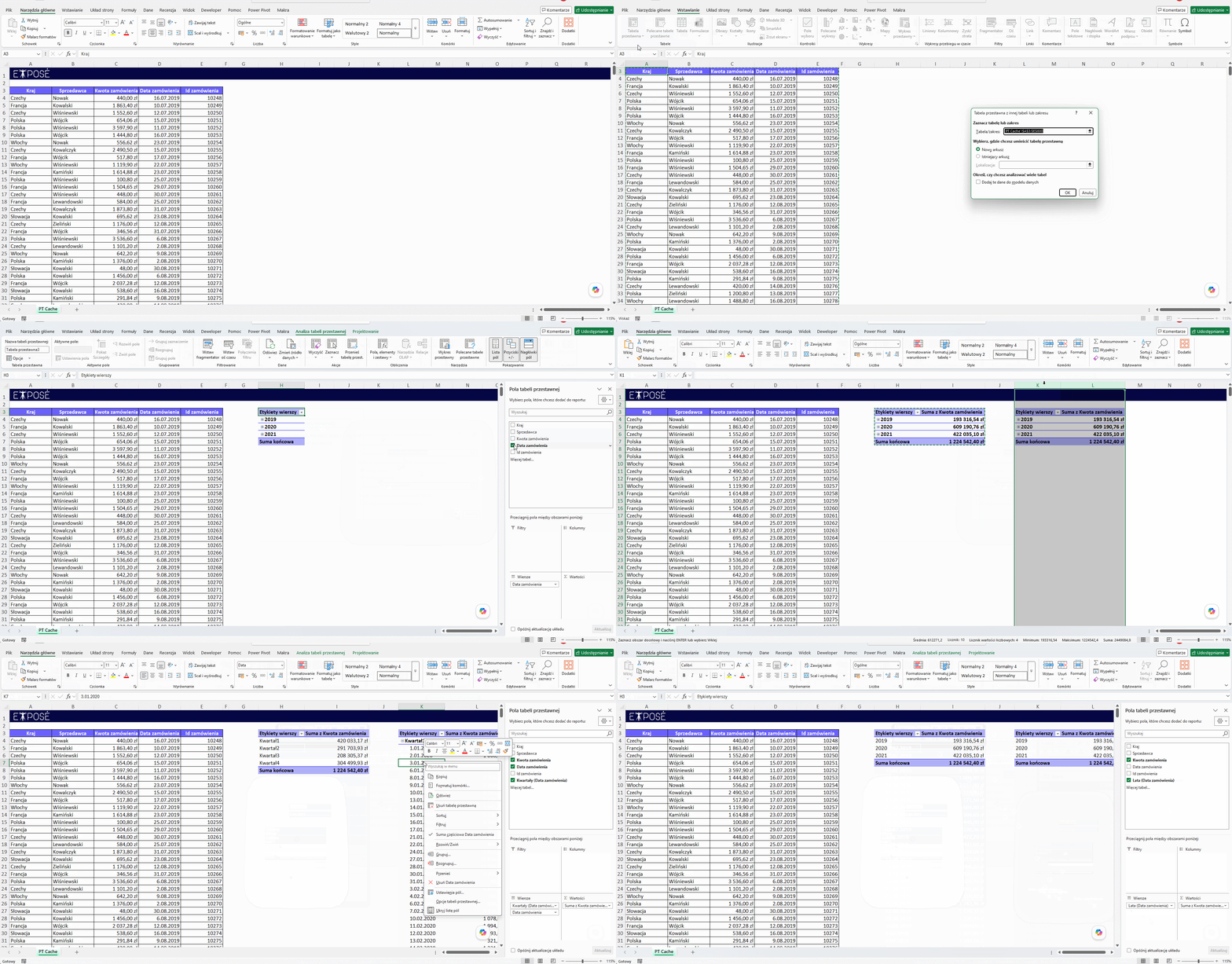
Jak utworzyć tabele przestawne z osobnymi pamięciami?
Najlepiej myśleć o osobnym buforze już podczas tworzenia tabeli przestawnej. Rozdzielanie istniejących tabel jest możliwe, ale bywa mniej wygodne.
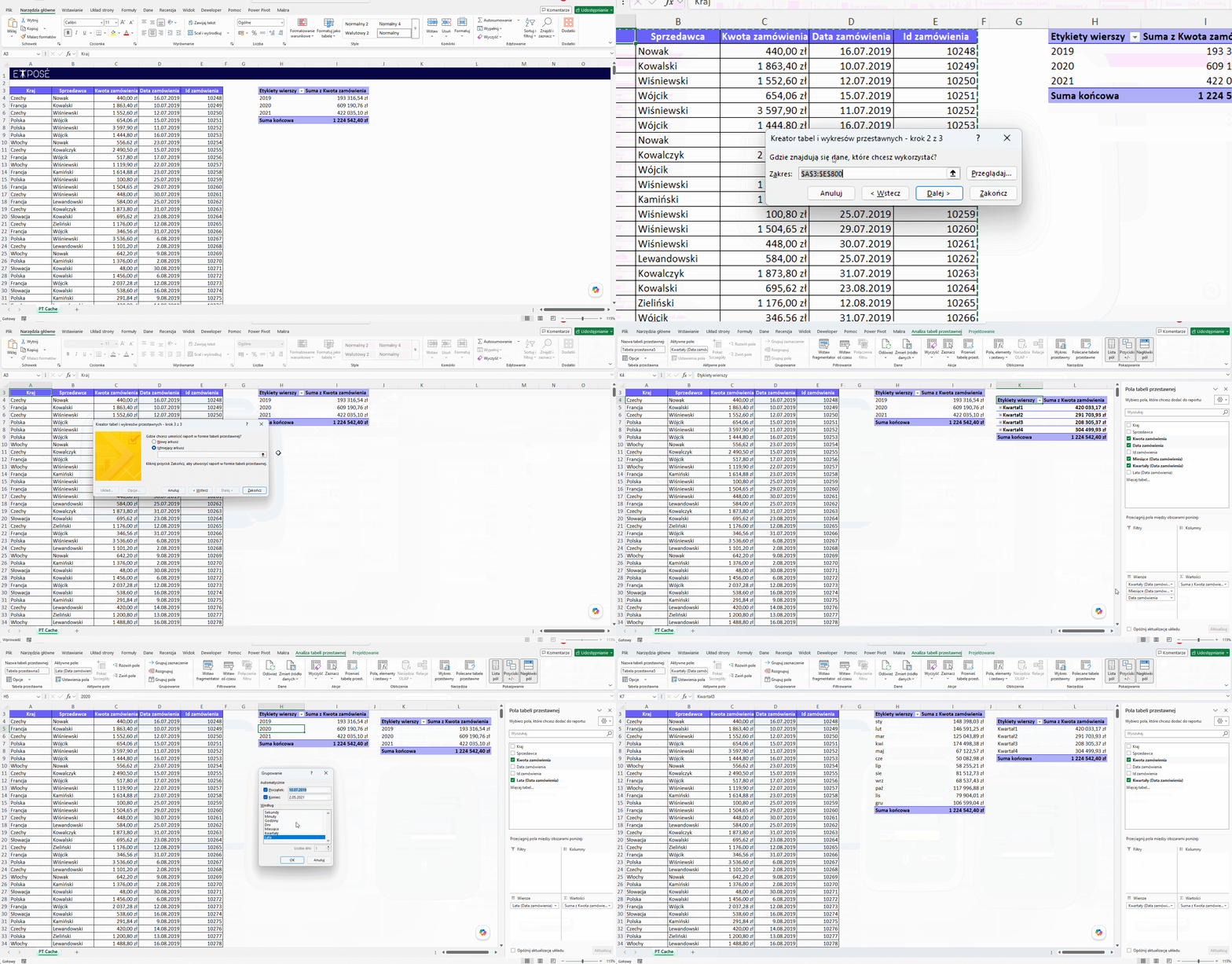
Metoda 1: stary kreator tabeli przestawnej
W niektórych wersjach polskiego Excela można spróbować użyć starego kreatora tabel przestawnych skrótem:
Alt → D → K
W angielskiej wersji często spotkasz skrót:
Alt → D → P
Warto jednak zaznaczyć, że skróty mogą się różnić w zależności od wersji Excela i interfejsu. Bezpieczniejszym rozwiązaniem jest dodanie polecenia „Kreator tabel i wykresów przestawnych” do paska Szybki dostęp.
Stary kreator jest przydatny, bo w niektórych sytuacjach Excel pyta, czy chcesz użyć istniejącej pamięci podręcznej. Jeżeli chcesz utworzyć osobną pamięć, wybierasz odpowiedź typu Nie.
To jest dobra metoda szkoleniowa, ale trzeba pokazać ją uczciwie: zachowanie może zależeć od wersji Excela, typu źródła danych i sposobu tworzenia tabeli.
Film poniżej pokazuje, jak to wykonać skrótem ALT+D+K.
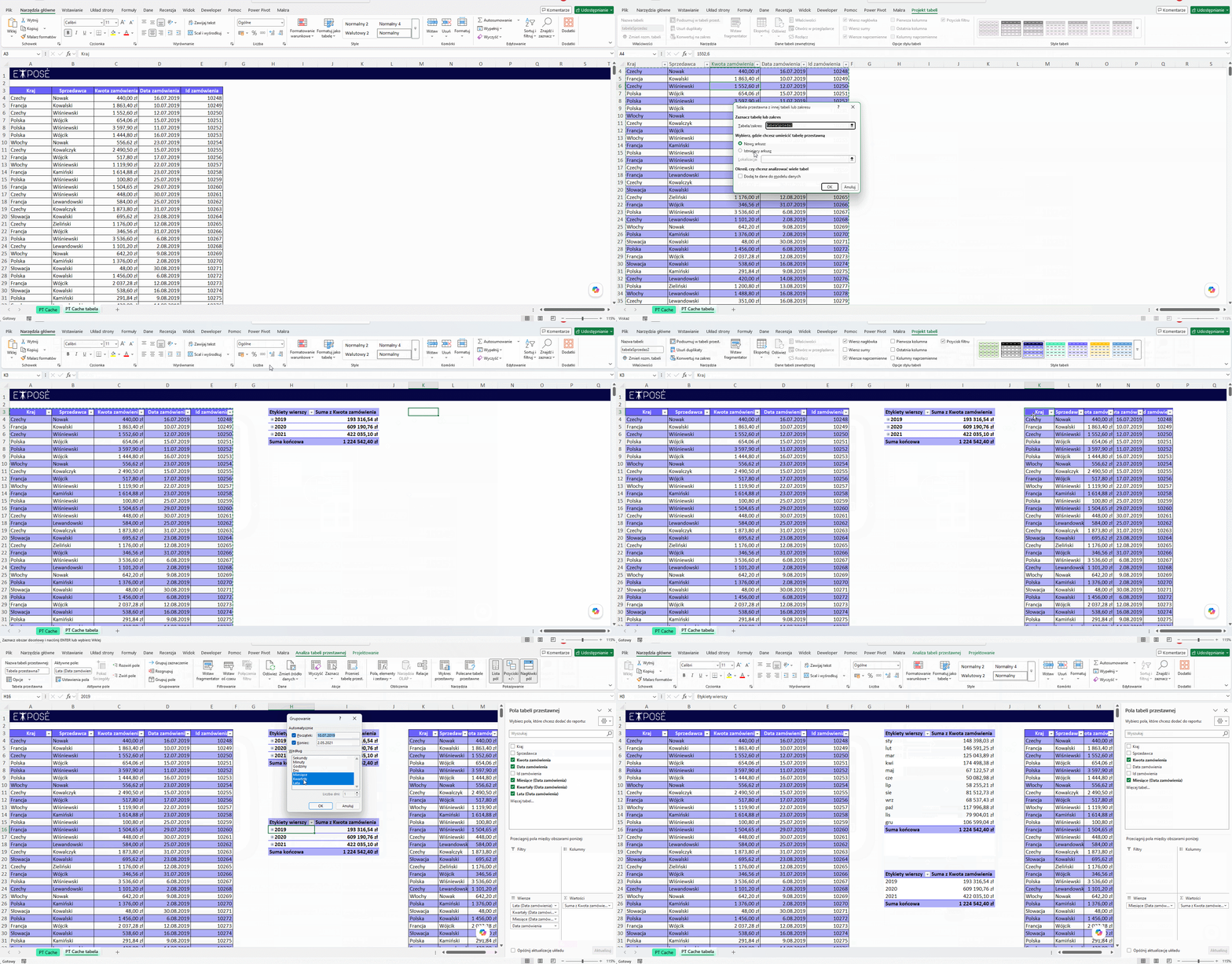
Metoda 2: formalnie inne źródło danych
Druga metoda jest mniej elegancka, ale bardzo praktyczna. Tworzysz drugą tabelę przestawną ze źródła, które dla Excela wygląda jak inne źródło.
Przykład:
Kolumna E może być techniczna, pusta albo pomocnicza. Dla użytkownika dane są właściwie te same, ale dla Excela zakres źródłowy jest inny.
Możesz też zrobić kopię tabeli źródłowej:
Następnie pierwszą tabelę przestawną tworzysz z tabelaSprzedaz, a drugą z tabelaSprzedaz_2.
To rozwiązanie działa, ale warto jasno powiedzieć: to obejście techniczne, które może być mniej odporne na zmiany w danych (np. rozszerzanie zakresu, zmiany struktury tabeli). W profesjonalnych modelach raportowych nie powinno być pierwszym wyborem.
Trzeba jednak pilnować, aby oba zakresy obejmowały ten sam zestaw rekordów, inaczej wyniki tabel mogą się różnić nie z powodu cache, lecz z powodu różnych danych wejściowych.
Film poniżej pokazuje, jak to może wyglądać w praktyce.
Tu trzeba powiedzieć rzecz najważniejszą: Excel nie ma prostego przycisku „rozdziel pamięć tej tabeli przestawnej”.
Nie oznacza to jednak, że nie da się tego zrobić. Są dwie praktyczne drogi.
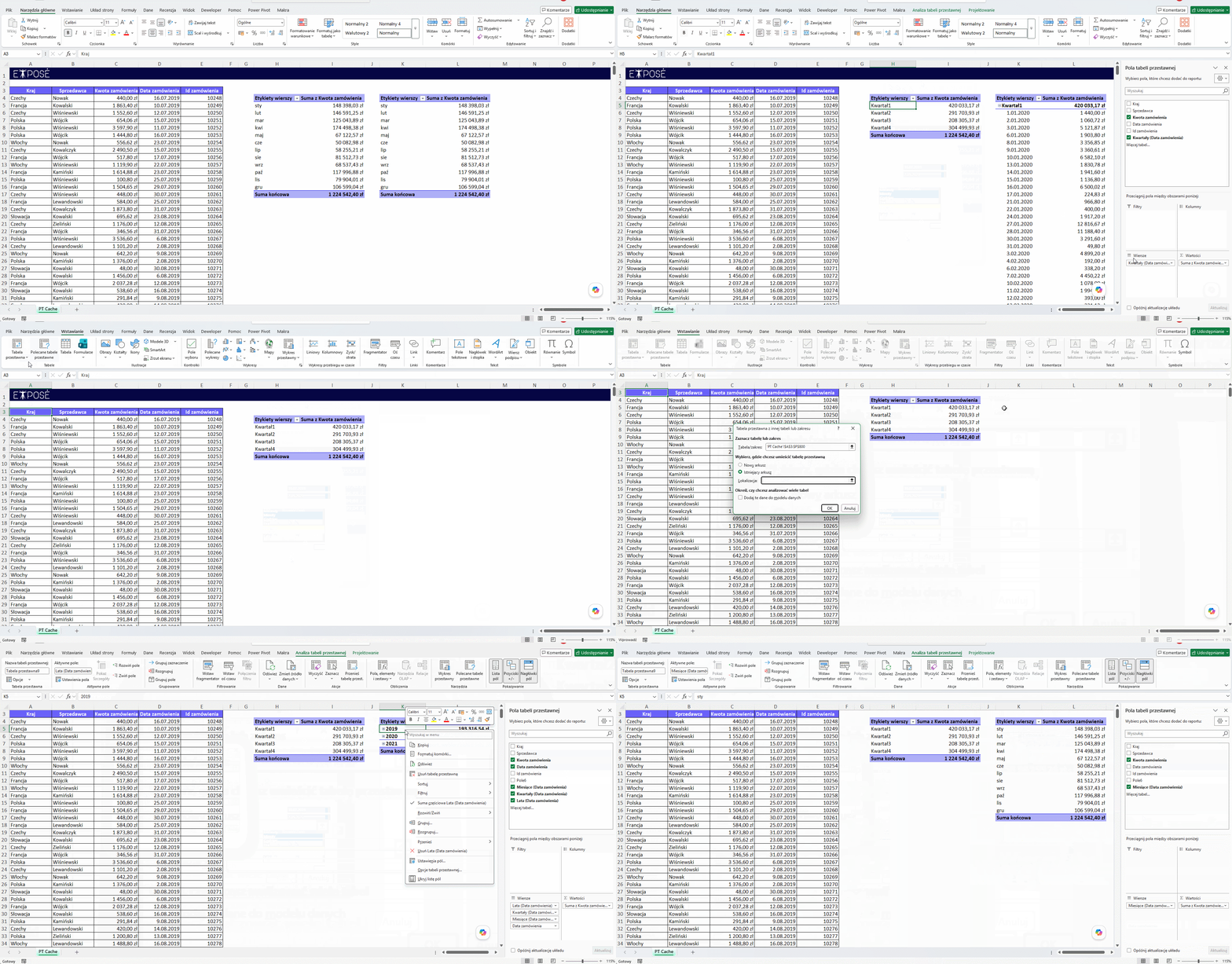
Sposób 1: przebudowanie jednej tabeli od nowa
Najprostsza metod:
To nie jest najbardziej efektowne, ale bywa najbezpieczniejsze. Szczególnie wtedy, gdy tabela nie jest bardzo skomplikowana. Jak dodamy pustą kolumnę do źródła będzie nam na liście pól wisiał mały fantomik w postaci domyślnego pustego pola np. Pole3.
Film poniżej pokazuje, jak wygląda to w praktyce.
Sposób 2: utworzenie nowej tabeli przez stary kreator
Możesz też utworzyć nową tabelę przestawną przez stary kreator i spróbować wymusić nową pamięć, jeśli Excel pokaże odpowiednie pytanie. Potem przenosisz układ raportu albo odtwarzasz go ręcznie.
To nadal bardziej metoda „utwórz nową tabelę z osobnym buforem” niż „rozdziel istniejącą tabelę jednym kliknięciem”.
Film jak to wykonać jest na początku tego materiału.
Osobny Pivot Cache daje większą niezależność. Możesz mieć jedną tabelę grupowaną po latach, drugą po miesiącach, a trzecią po własnych grupach produktów. Możesz też tworzyć klasyczne pola obliczeniowe bez ryzyka, że zmiana definicji wpłynie na inny raport.
To szczególnie przydatne, gdy robisz różne warianty analizy na tym samym źródle danych.
Trzeba jednak pamiętać o kosztach takiego rozwiązania.
Osobne pamięci oznaczają:
Dodatkowe ryzyko pojawia się wtedy, gdy korzystasz z kopii źródła danych — jeśli dane w tych kopiach się rozjadą, raporty mogą pokazywać różne wyniki.
Wspólna pamięć jest lepsza, gdy priorytetem jest wydajność, mały rozmiar pliku i spójność. Osobna pamięć jest lepsza, gdy priorytetem jest niezależność raportów.
Najprostsza zasada:
Jeden dashboard, te same dane, wspólna logika — zostaw wspólny cache.
Różne grupowania, różne pola obliczeniowe, niezależne raporty — rozważ osobne cache.
Warto też podkreślić: rozdzielenie cache nie jest celem samym w sobie. To narzędzie do rozwiązania konkretnego problemu, a nie ogólna dobra praktyka dla każdej tabeli przestawnej.
Na koniec kilka istotnych wskazówek, które pomagają uniknąć potencjalnych problemów:
Pivot Cache to jeden z tych mechanizmów Excela, których użytkownik zwykle nie widzi, ale które mocno wpływają na zachowanie tabel przestawnych.
Jeżeli dwie tabele przestawne korzystają ze wspólnej pamięci, mogą zachowywać się jak połączone raporty. Grupowanie dat, grupy niestandardowe i klasyczne pola obliczeniowe mogą działać wspólnie. To nie jest awaria. To efekt wspólnego bufora.
Nie należy jednak rozdzielać pamięci automatycznie przy każdej tabeli. Wspólny Pivot Cache często jest korzystny, bo zwykle zmniejsza plik, może usprawniać pracę i ułatwia spójne odświeżanie danych.
Osobne pamięci mają sens wtedy, gdy tabele przestawne mają działać niezależnie — np. przy różnych grupowaniach, różnych logikach analizy lub klasycznych polach obliczeniowych.
W praktyce najlepsze podejście brzmi tak: najpierw sprawdź, czy naprawdę potrzebujesz osobnej pamięci. Jeśli tak, wybierz metodę odpowiednią do sytuacji. A jeśli ktoś mówi, że „Excel sam coś miesza w tabelach przestawnych”, to bardzo możliwe, że przyczyną jest wspólny Pivot Cache.

